Testen Sie es mit Ihrem Team
Legen Sie Ihr Unternehmen in wenigen Minuten mit Ihrem Google-Workspace-Konto an. 14 Tage kostenlos.
Kostenlos testenErst Fragen? Sprechen Sie mit uns.
Case Code OS / Tutorials
Video-TutorialsJedes Video zeigt eine Aufgabe in der laufenden App, mit Beispieldaten. Die meisten dauern weniger als eine Minute.
Wo alles ist: Personen, Zeit, Urlaub, Gehalt, Berichte, Einstellungen und Hilfe.
Unternehmen anlegen, anmelden, Profil einrichten, zurechtfinden, App installieren und Sprache, Design und Benachrichtigungen wählen.
 1:181.1Ein Rundgang durch Case Code OSWo alles ist: Personen, Zeit, Urlaub, Gehalt, Berichte, Einstellungen und Hilfe.Für alle
 1:041.2Unternehmen anlegen und kostenlos testenLegen Sie Ihr Unternehmen mit Ihrem geschäftlichen Google-Konto an, ergänzen Sie die Rechnungsdaten und wählen Sie einen Tarif.Für die Person, die das Unternehmen anlegt
 0:491.3Anmelden (und was tun, wenn es nicht klappt)Melden Sie sich mit dem Google-Konto Ihres Unternehmens an und ab, und finden Sie Hilfe, wenn der Zugang abgelehnt wird.Für alle
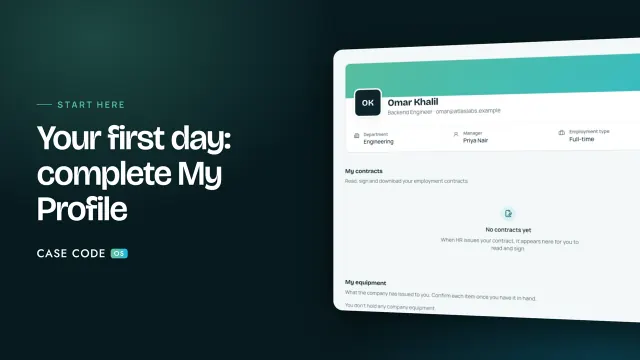 1:021.4Ihr erster Tag: Mein Profil ausfüllenWas Sie bei der ersten Anmeldung ausfüllen, damit Vertrag, Gehalt und Nachrichten Sie erreichen.Für alle
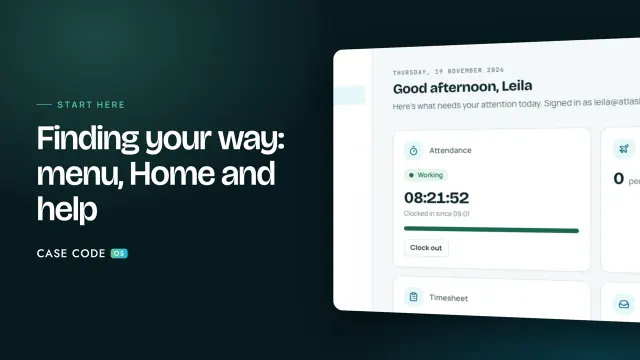 0:531.5Zurechtfinden: Menü, Start und HilfeWofür jeder Teil des Menüs da ist und wie Sie auf jedem Bildschirm Hilfe bekommen.Für alle
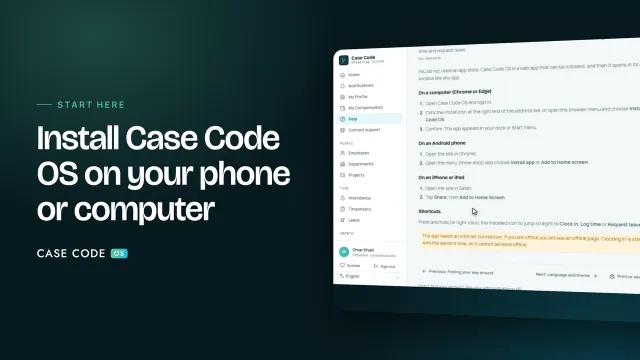 0:501.6Case Code OS auf Smartphone oder Computer installierenÖffnen Sie Case Code OS vom Startbildschirm oder Dock, mit Kurzbefehlen zum Einstempeln, Zeiterfassen und Urlaubsantrag.Für alle
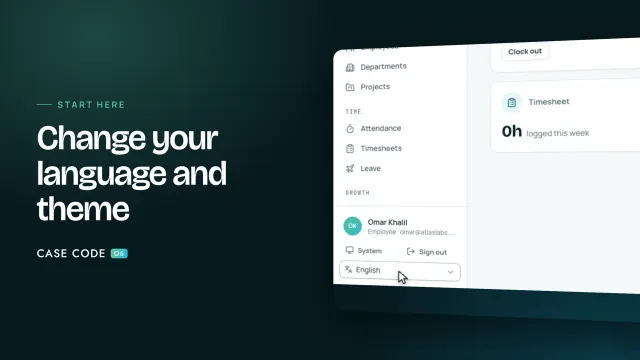 0:541.7Sprache und Design ändernWechseln Sie zwischen Englisch, Arabisch, Französisch, Deutsch und Spanisch sowie zwischen hell und dunkel.Für alle
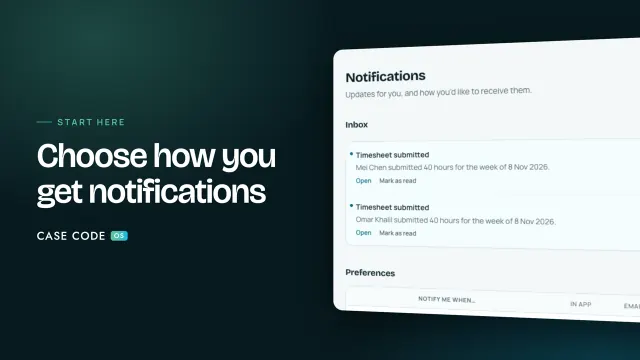 0:461.8Benachrichtigungen einstellenLesen Sie Ihre Benachrichtigungen, springen Sie direkt zum Thema und wählen Sie für jede Art In-App, E-Mail oder Slack.Für alle
Ein- und ausstempeln, Wochenstunden pro Projekt erfassen, Stundenzettel genehmigen und sperren, Überstunden sowie Arbeitszeitplan und Feiertage.
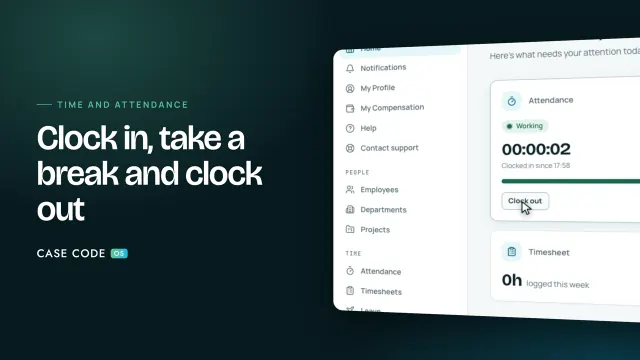 0:532.1Einstempeln, Pause machen und ausstempelnErfassen Sie Beginn, Pausen und Ende, und vergleichen Sie Ihre Tage mit Ihrem Arbeitszeitplan.Für alle
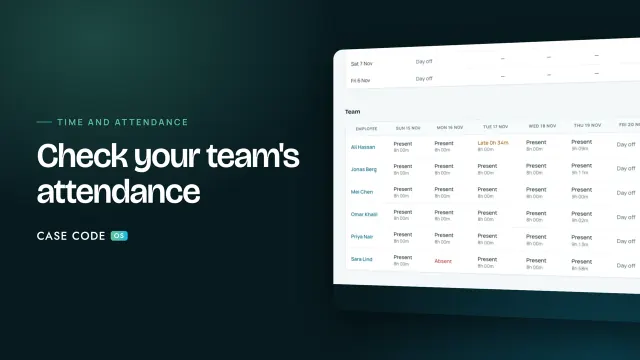 0:522.2Anwesenheit Ihres Teams prüfenSehen Sie, wer diese Woche anwesend, verspätet oder abwesend war, und blättern Sie zwischen den Wochen.Für Führungskräfte, HR, Finanzen, Admins und Inhaber
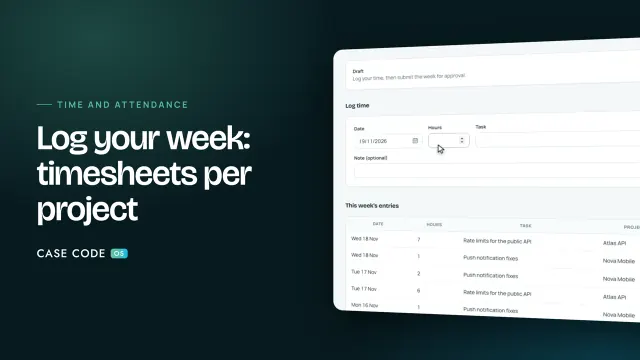 1:012.3Woche erfassen: Stundenzettel pro ProjektErfassen Sie Stunden pro Tag und Projekt und reichen Sie die Woche zur Genehmigung ein.Für alle
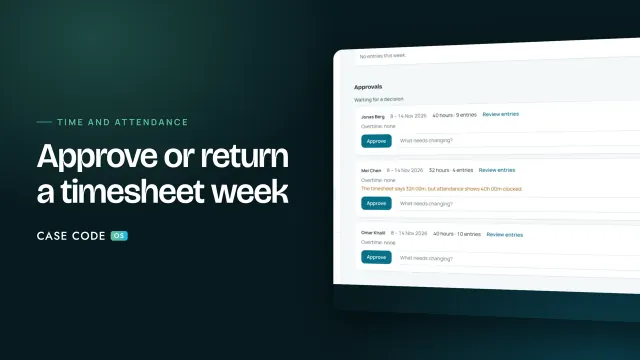 0:572.4Eine Stundenzettel-Woche genehmigen oder zurückgebenPrüfen Sie die Woche einer Person, genehmigen Sie sie oder geben Sie sie mit einer Notiz zurück.Für Führungskräfte, HR, Admins und Inhaber
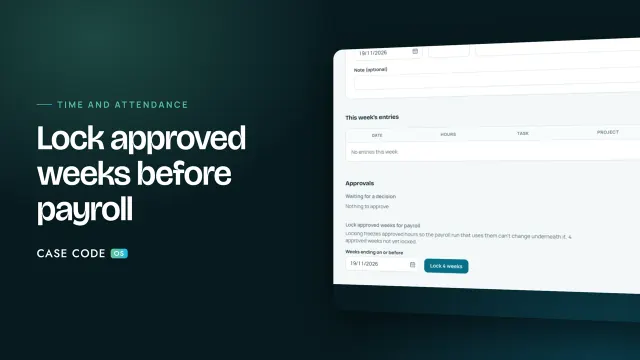 0:502.5Genehmigte Wochen vor der Lohnabrechnung sperrenFrieren Sie genehmigte Stunden ein, damit sich die Lohnabrechnung, die sie nutzt, nicht mehr ändert, von Hand oder jeden Sonntag.Für Finanzen und Inhaber
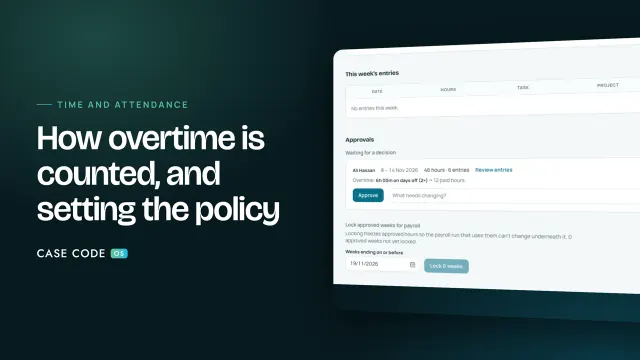 0:502.6Wie Überstunden gezählt werden und wie Sie die Regeln festlegenLesen Sie die Überstunden-Übersicht einer Woche und legen Sie Grenze, Nachtstunden und Zuschläge fest.Für alle; Finanzen und Inhaber legen die Regeln fest
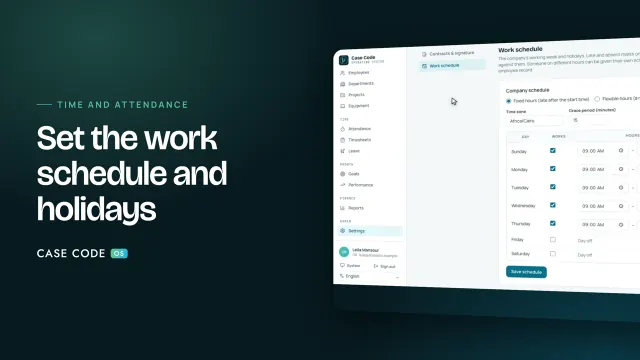 0:572.7Arbeitszeitplan und Feiertage festlegenWählen Sie Arbeitstage und -zeiten, die Kulanzzeit bis zur Verspätung und die Feiertage des Unternehmens.Für HR, Admins und Inhaber
Als Nächstes: Urlaub, Lohnabrechnung, Verträge, Ziele und Beurteilungen sowie Einstellungen. Folgen Sie dem Kanal, um sie zuerst zu sehen.
Case Code auf YouTubeLegen Sie Ihr Unternehmen in wenigen Minuten mit Ihrem Google-Workspace-Konto an. 14 Tage kostenlos.
Kostenlos testenErst Fragen? Sprechen Sie mit uns.
Wenn Sie eine interne Plattform brauchen, die sich nach Ihrer Arbeitsweise richtet, schildern Sie uns das Problem, und wir sagen Ihnen ehrlich, ob wir die Richtigen sind.
Projekt starten